 TR
TR GB
GB RU
RU DE
DE AZ
AZРуководство по массовому проведению опросника для школ и HR-отделов организаций. Перед началом выполните шаги контрольного списка по порядку. Ответы на частые вопросы и скриншоты приведены под каждым шагом.
1Добавьте наши адреса в надёжные отправители
info@characterix.netОсновной адрес для всех вопросов и переписки.info@characterix.globalИспользуется только для системных уведомлений. Пожалуйста, не отправляйте письма на этот адрес.Если вы не видите наших писем, сначала проверьте папку «Спам» / «Нежелательная почта».
2Вход в панель и создание пароля
Для входа используется адрес электронной почты, зарегистрированный для вашей школы или организации.
- Перейдите на сайт characterix.global и нажмите «Вход в панель».
- Выберите «Забыли пароль».
- Введите адрес электронной почты, зарегистрированный в системе.
- Создайте новый пароль по ссылке из полученного письма.
- Войдите в панель с новым паролем.
3Заполните файл настроек отчётов (Excel)
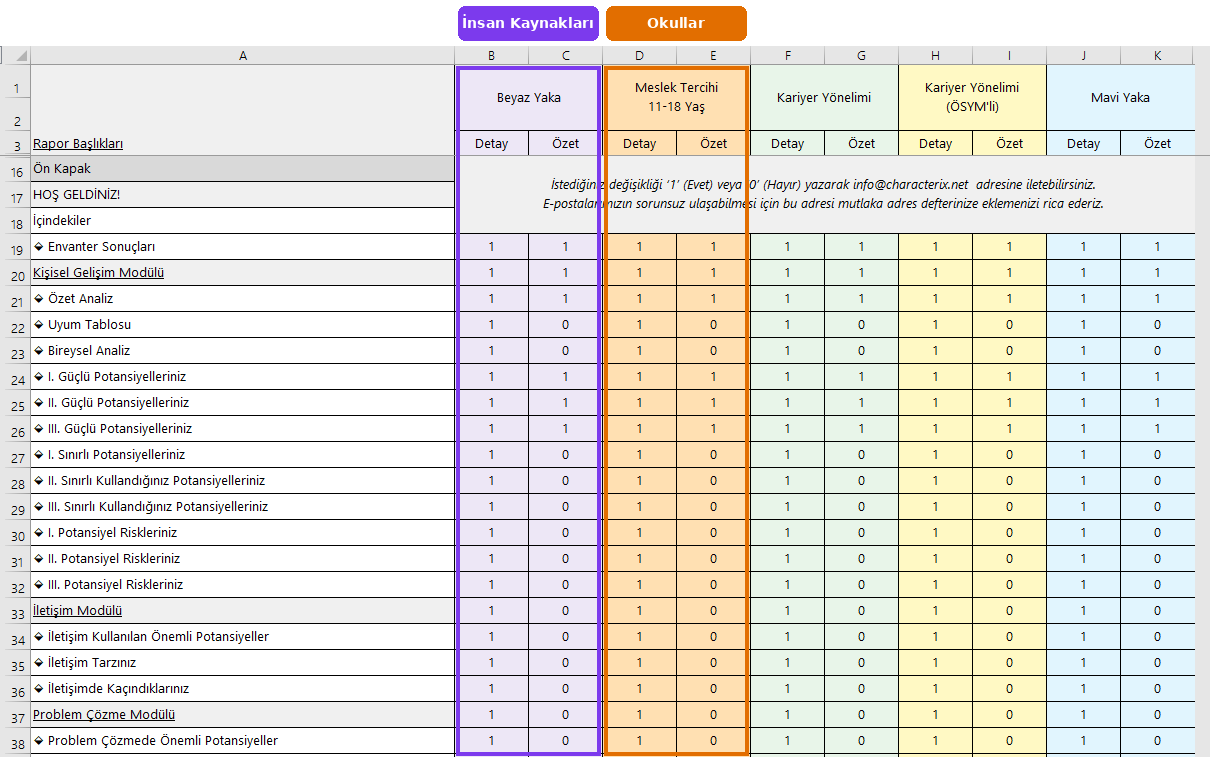
- Школы (отчёты учеников): только столбцы Meslek Tercihi 11-18 Yaş (Выбор профессии, 11–18 лет)
- HR-отделы: только столбцы Beyaz Yaka (Офисные сотрудники)
Как заполнить
- Откройте файл и нажмите «Включить содержимое» на жёлтой панели предупреждения вверху.
- Откроется экран настроек, содержащий только значения 1 и 0 (как на изображении).
- В своём столбце введите 1 (Да) для нужных настроек и 0 (Нет) для ненужных.
- Сохраните файл и отправьте его на адрес info@characterix.net.
- Если жёлтая панель не появляется или вы видите красное предупреждение «Риск безопасности — макросы заблокированы»: закройте файл, щёлкните по нему правой кнопкой мыши и откройте «Свойства», поставьте внизу флажок «Разблокировать», нажмите «ОК» и откройте файл снова.
- Не сохраняйте файл в другом формате (например, .xlsx): он должен оставаться в формате .xlsm.
- Рассылка невозможна, пока файл настроек и список участников не проверены. Поэтому рассылка в день отправки файла Excel невозможна; самое раннее время рассылки — на следующий день.
- В запросе на рассылку укажите не только дату, но и время (например, «16 октября, 10:00»). Можно также написать «Отправьте, как только будет готово».
- Массовая рассылка начинается после того, как вы подтвердите настройки, поэтому внимательно проверьте их перед подтверждением.
- Изменения в отчётах задним числом возможны только через программную операцию, поэтому после рассылки мы не вносим изменения задним числом.
4Как проходит рассылка?
«Когда мы будем готовы, получим ли мы от вас ссылку, чтобы переслать её участникам (ученикам, кандидатам или сотрудникам)?»
Ждать отдельную ссылку не нужно:
- При массовом проведении письма-приглашения отправляет только characterIX®.
- Всё остальное происходит автоматически: участник проходит опросник, формируется отчёт, и он отправляется в соответствии с вашими настройками отчётов.
- Вы отслеживаете весь процесс в панели: в реальном времени видно, кому отправлено приглашение, кто завершил прохождение и кто ещё не начал.
5Кому и что отправлено? Исправление неверного адреса
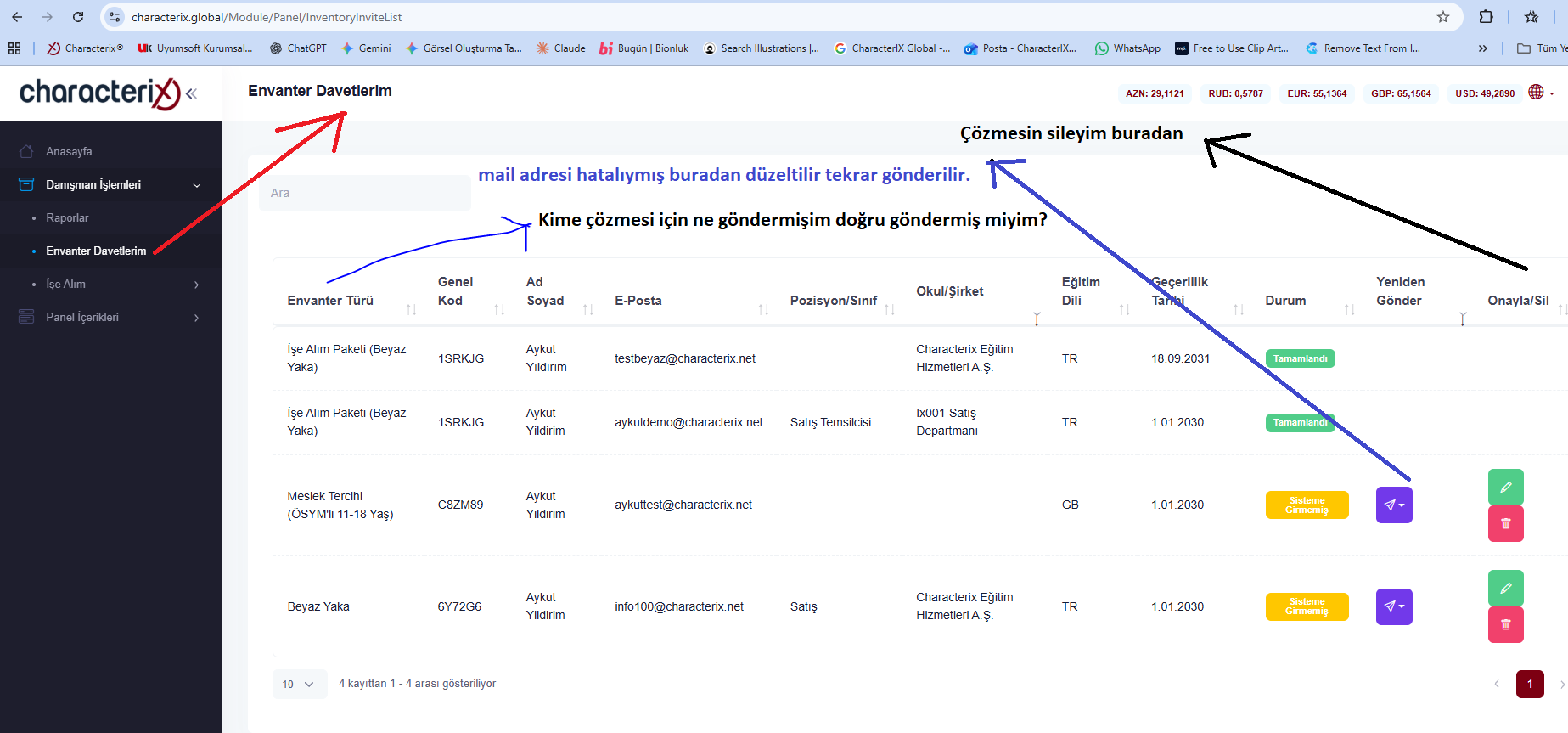
В левом меню откройте «Действия консультанта» → «Мои приглашения на опросник». Здесь отображаются тип опросника, код, имя участника, адрес электронной почты и статус каждого приглашения.
| Что вы видите | Значение / Что делать |
|---|---|
| Завершено | Участник прошёл опросник, отчёт сформирован. |
| Не начато | Участник ещё не начал или не завершил прохождение. Проверьте адрес электронной почты и при необходимости напомните. |
| ✎ Изменить | Исправьте неверный адрес или измените срок действия приглашения. |
| ➤ Отправить повторно | Отправьте приглашение повторно после исправления или если оно не дошло. |
| 🗑 Удалить | Удалять можно только приглашения, отправленные вами лично. Массовые приглашения отправляет characterIX®, поэтому удалить их нельзя. |
6Доступ к отчётам в панели
Даже если письмо с отчётом не дошло, отчёт не теряется. Все отчёты можно просмотреть на странице «Действия консультанта» → «Отчёты».
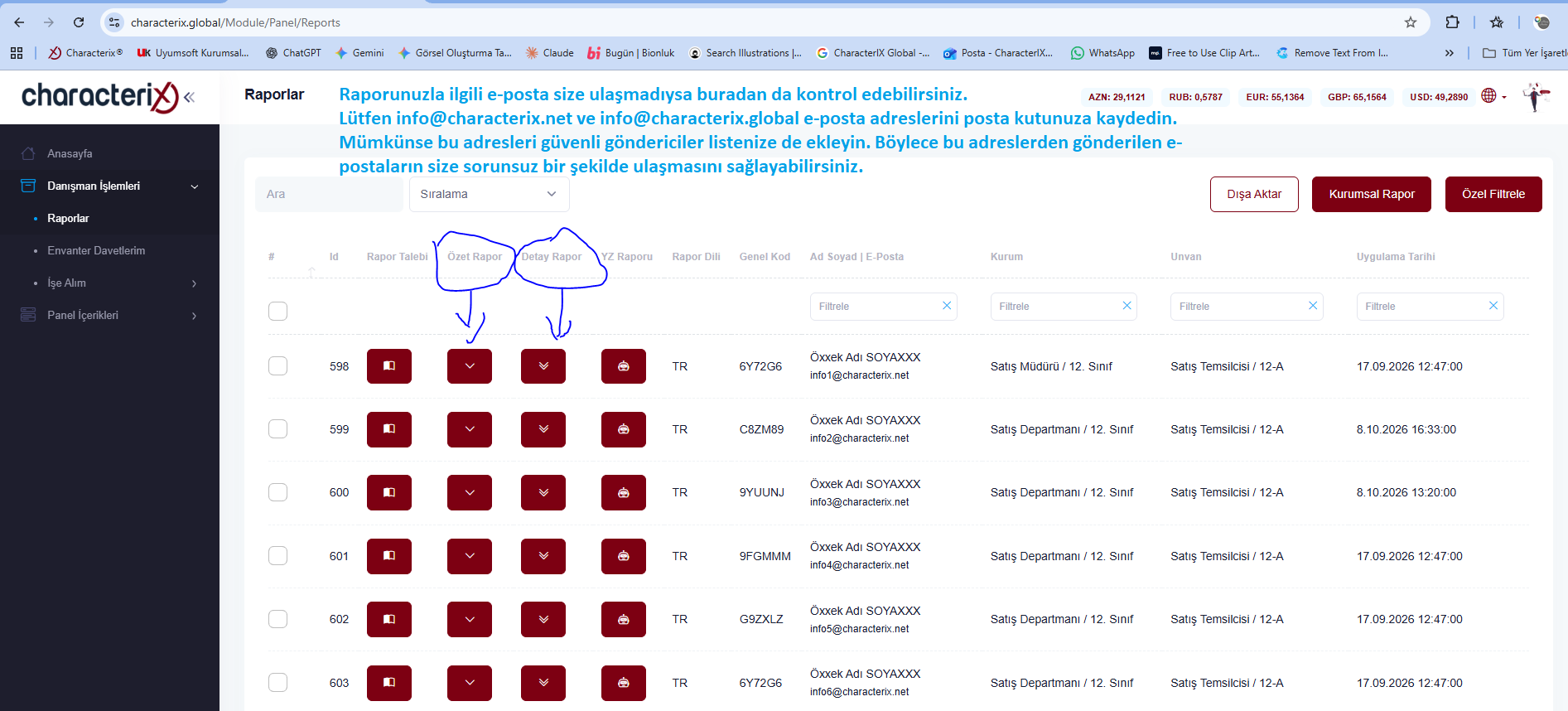
- ⌄ Кнопка «Краткий отчёт» открывает сокращённую версию.
- ︾ Кнопка «Подробный отчёт» открывает полную версию.
- С помощью поля «Поиск» и фильтров столбцов вверху можно искать по имени, адресу или организации.
Получение отчёта на другом языке
С помощью кнопки ▣ «Запрос отчёта» слева в строке можно сформировать отчёт на новом языке. Например, если для отчёта на турецком языке выбрать GB, примерно через 15 минут система отправит его английскую версию. Отчёты доступны на 5 языках.
- Уже сформированный отчёт повторно на том же языке не формируется.
- Отчёт на другом языке можно запросить в течение 30 дней. Для более старых отчётов формирование на другом языке недоступно.
7Прочитайте пояснительный раздел отчёта
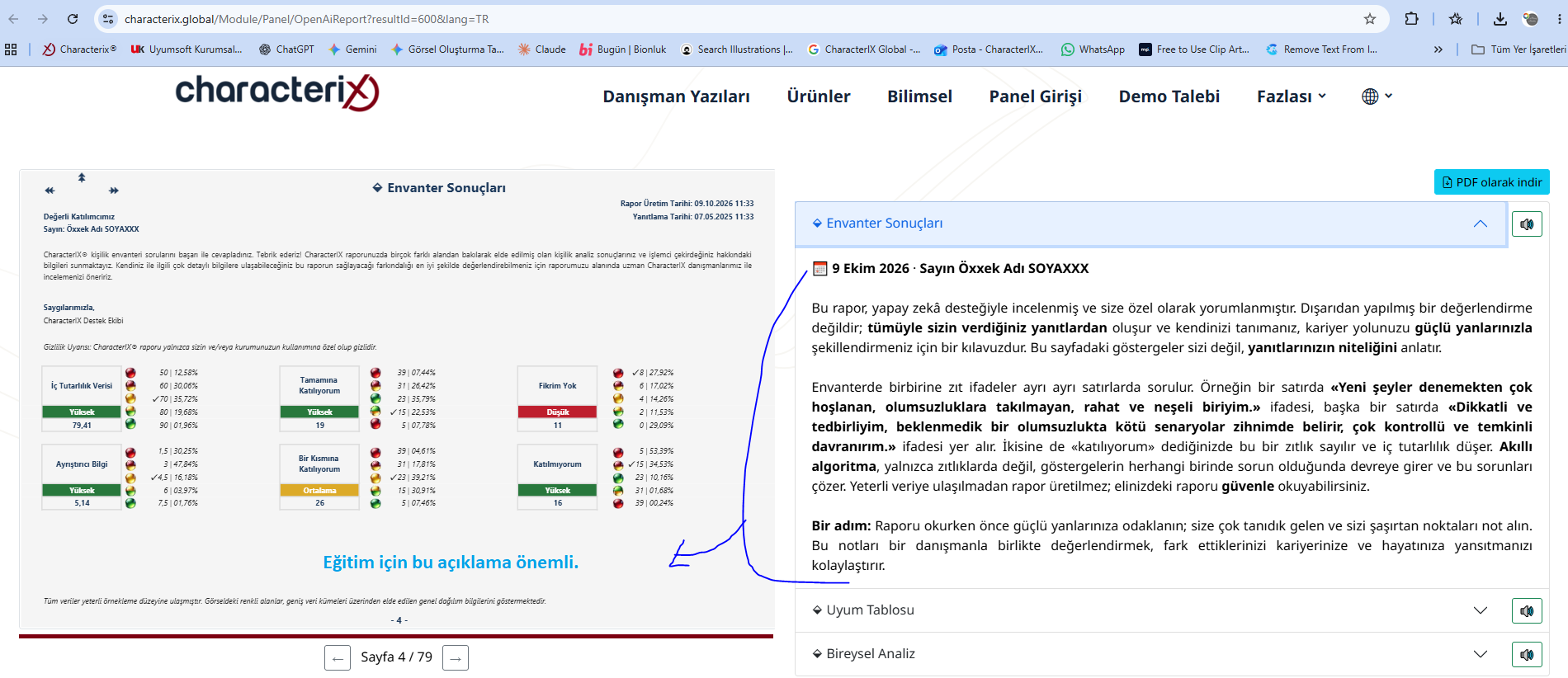
При открытии отчёта в правой части экрана находится пояснение о том, как читать отчёт. В нём объясняется значение показателей, как оценивается внутренняя согласованность ответов и как правильно подходить к отчёту.
8Отправка опросника отдельным людям вне списка
Откройте в панели «Главную страницу» и прокрутите вниз до таблицы «Сведения об использовании». Для каждого типа опросника есть два варианта:
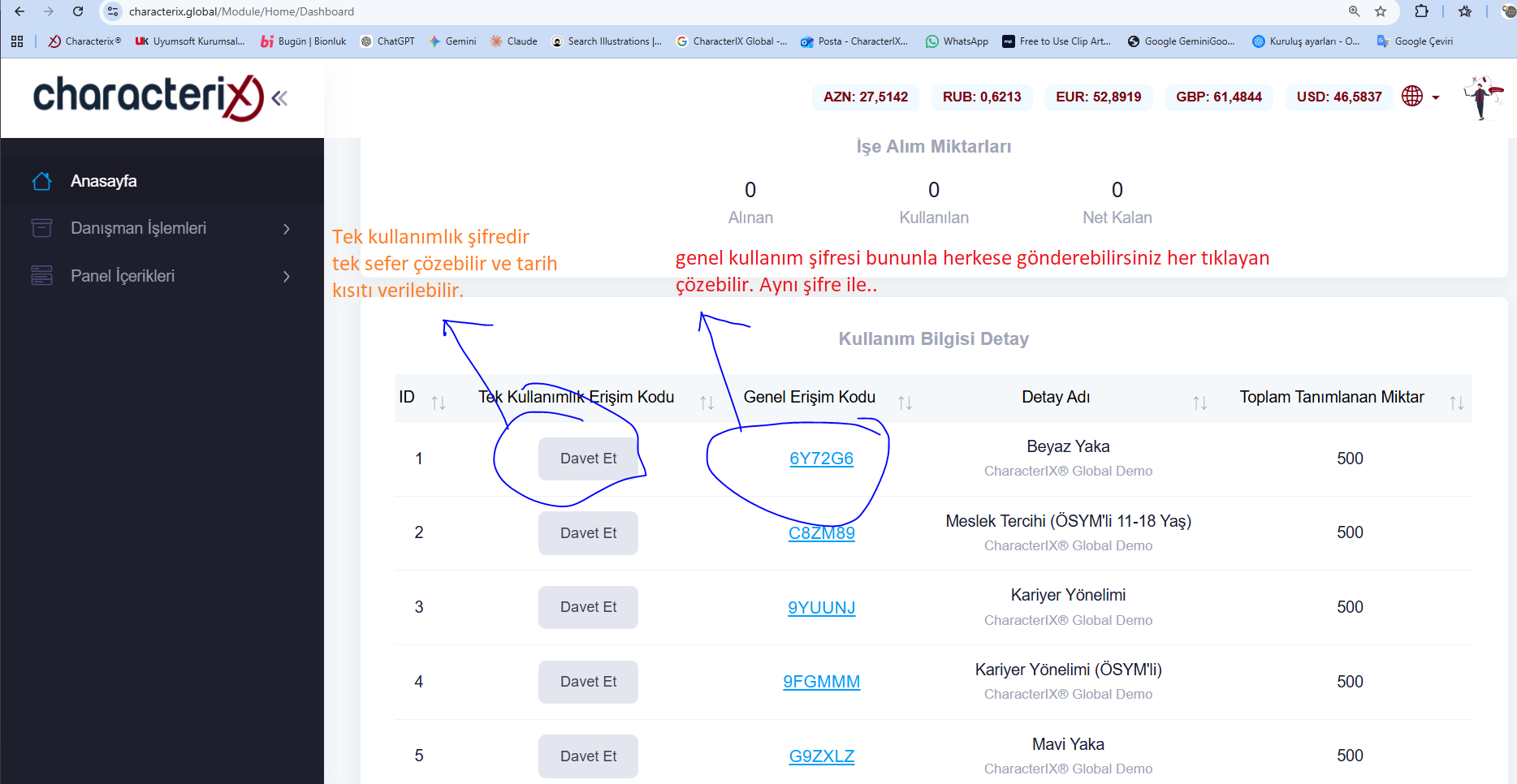
| Вариант | Как это работает |
|---|---|
| Одноразовый код доступа Пригласить |
Создаёт персональный код для конкретного человека. Опросник можно пройти только один раз, можно также установить ограничение по сроку. |
| Общий код доступа Ссылка с кодом |
Код общего пользования. Любой, кто перейдёт по ссылке, может пройти опросник с одним и тем же кодом. |