 TR
TR GB
GB RU
RU DE
DE AZ
AZOkullar ve kurumların insan kaynakları birimleri için toplu uygulama rehberi. Uygulamaya başlamadan önce aşağıdaki listeyi adım adım tamamlayın. Sık sorulan soruların cevapları ve ekran görüntüleri her adımın altında.
1E-posta adreslerini güvenli gönderici olarak ekleyin
info@characterix.netTüm iletişim ve yazışmalar için kullanılan ana adresimiz.info@characterix.globalYalnızca sistemsel gönderimler içindir. Bu adrese e-posta göndermeyin.Gelen e-postalar görünmüyorsa önce Spam / Gereksiz (Junk) klasörünü kontrol edin.
2Panele giriş ve şifre oluşturma
Sisteme, okulunuza veya kurumunuza tanımlanmış e-posta adresinizle giriş yaparsınız.
- characterix.global adresine gidin ve Panel Girişi'ne tıklayın.
- Şifremi Unuttum seçeneğini seçin.
- Sistemde kayıtlı e-posta adresinizi yazın.
- Gelen e-postadaki bağlantıdan yeni şifrenizi oluşturun.
- Yeni şifrenizle panele giriş yapın.
3Rapor ayar dosyasını (Excel) doldurun
- Okullar (öğrenci raporları): sadece Meslek Tercihi 11-18 Yaş sütunları
- İnsan kaynakları: sadece Beyaz Yaka sütunları
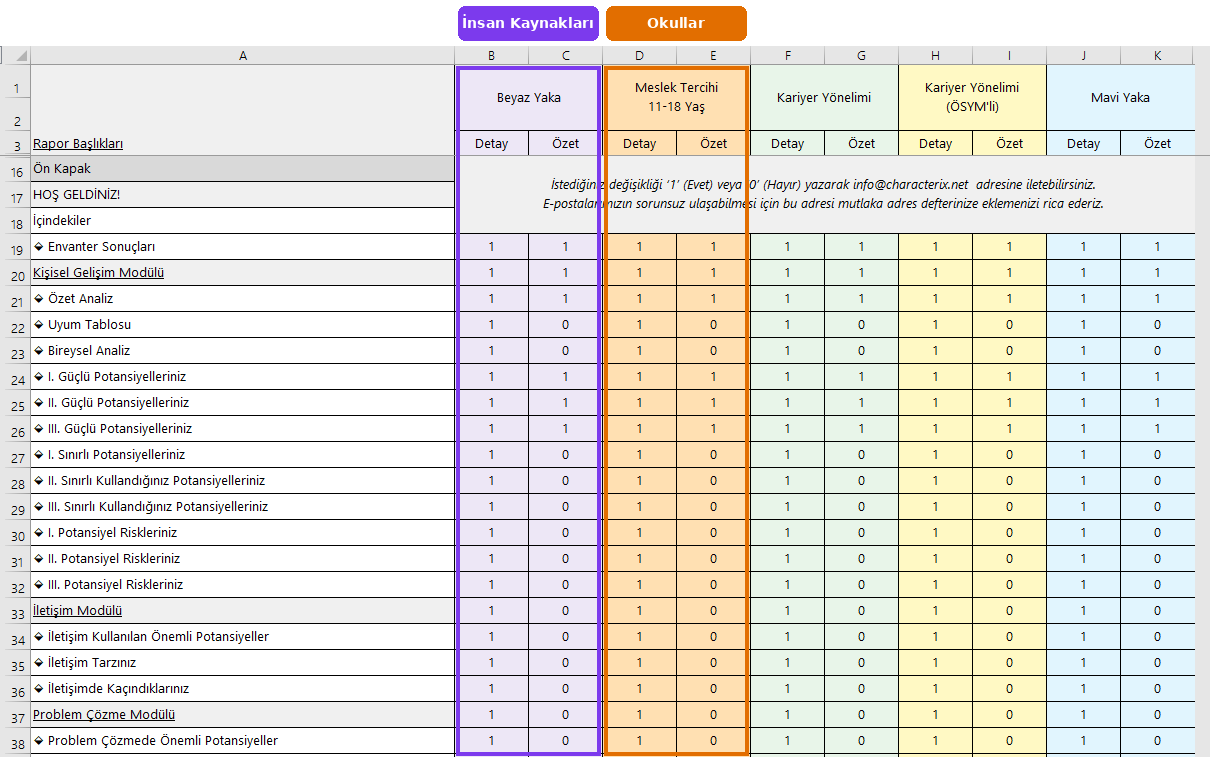
Nasıl doldurulur?
- Dosyayı açın ve üstte çıkan sarı uyarı çubuğunda İçeriği Etkinleştir’e tıklayın.
- Karşınıza yalnızca 1 ve 0 değerlerinden oluşan ayar ekranı gelir (görseldeki gibi).
- Kendi sütununuzda istediğiniz ayarlar için 1 (Evet), istemedikleriniz için 0 (Hayır) yazın.
- Kaydedip dosyayı info@characterix.net adresine gönderin.
- Sarı uyarı çubuğu çıkmazsa veya kırmızı "Güvenlik Riski – makrolar engellendi" uyarısı görürseniz: dosyayı kapatın, dosyaya sağ tıklayıp Özellikler’i açın, alttaki Engellemeyi Kaldır kutusunu işaretleyip Tamam deyin ve dosyayı yeniden açın.
- Dosyayı farklı bir biçimde (ör. .xlsx) kaydetmeyin; .xlsm olarak kalmalıdır.
- Ayar dosyası ve katılımcı listesi kontrol edilmeden gönderim yapılamaz. Bu nedenle Excel dosyasını gönderdiğiniz aynı gün gönderim yapılamaz; en erken gönderim zamanı bir gün sonrasıdır.
- Gönderim talebinizde yalnızca günü değil, saati de belirtin (ör. "16 Ekim, 10:00"). Dilerseniz "Hazır olur olmaz gönderin" de yazabilirsiniz.
- Toplu gönderim, ayarlarınızı onaylamanızın ardından başlatılır; onay vermeden önce ayarlarınızı dikkatle kontrol edin.
- Raporlarda geçmişe dönük değişiklik ancak yazılım operasyonu ile mümkün olduğundan gönderim sonrasında geçmişe dönük işlem yapılmamaktadır.
4Gönderim süreci nasıl işler?
"Uygulamaya hazır olduğumuzda katılımcılara (öğrenci, aday veya çalışan) iletmek için sizden bir link alacak mıyız?"
Ayrıca bir link beklemenize gerek yok:
- Toplu uygulamada davet e-postalarını yalnızca characterIX® gönderir.
- Bunun dışındaki tüm süreç otomatik yürür: katılımcı envanteri çözer, rapor oluşur ve rapor ayarlarınıza göre gönderilir.
- Siz tüm süreci panelden takip edersiniz: kime gönderildiğini, kimin tamamladığını ve kimin henüz başlamadığını anlık görürsünüz.
5Kime ne gönderildi? Hatalı e-postayı düzeltme
Sol menüden Danışman İşlemleri → Envanter Davetlerim sayfasını açın. Burada her davetin envanter türünü, kodunu, kişiyi, e-posta adresini ve durumunu görürsünüz.
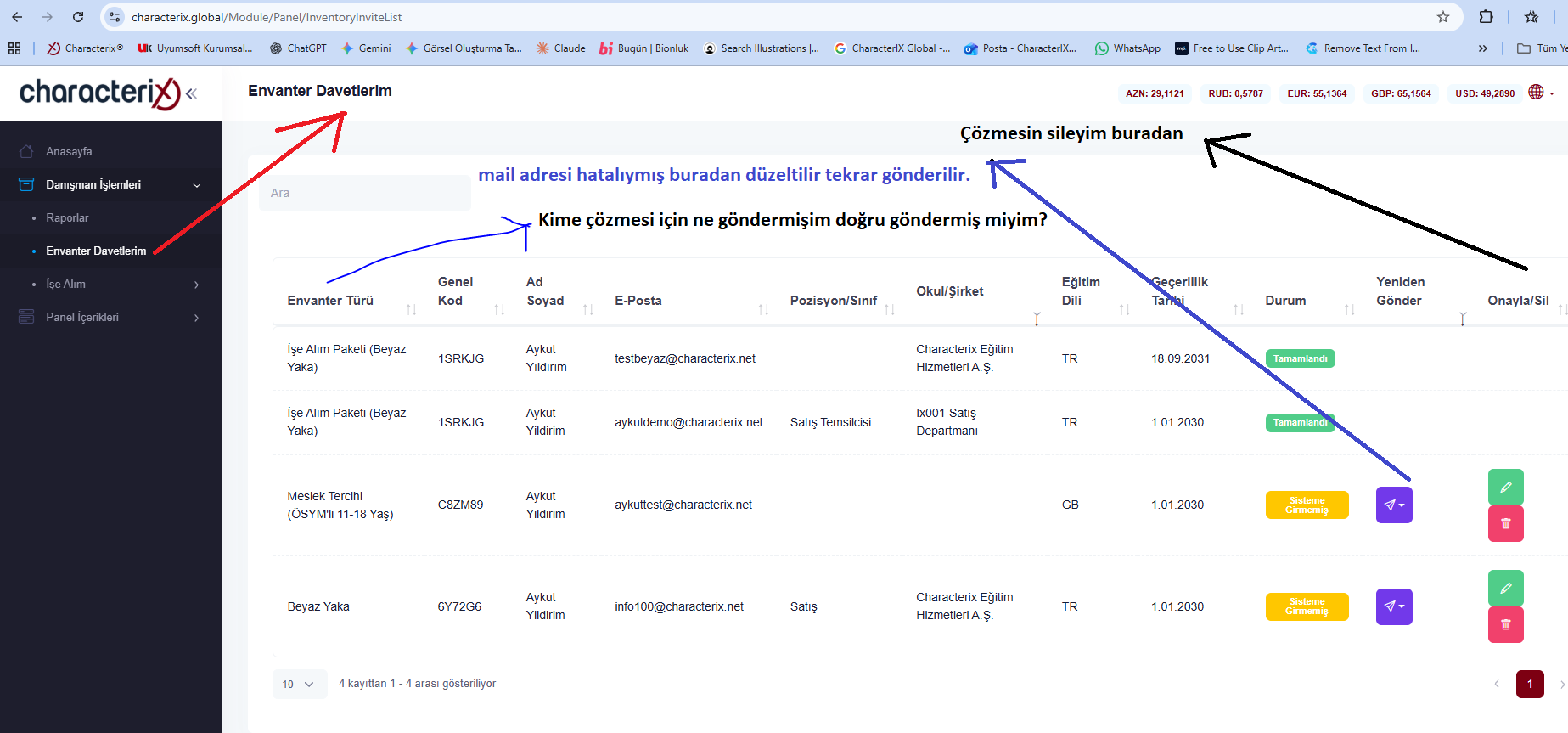
| Gördüğünüz | Anlamı / Ne yapmalısınız? |
|---|---|
| Tamamlandı | Katılımcı envanteri bitirdi, rapor oluştu. |
| Sisteme Girmemiş | Katılımcı henüz başlamadı veya bitirmedi. E-posta adresini kontrol edin, gerekirse hatırlatın. |
| ✎ Düzenle | E-posta adresi hatalıysa veya geçerlilik tarihini değiştirmek istiyorsanız buradan düzenleyin. |
| ➤ Yeniden Gönder | Düzeltmeden sonra veya davet ulaşmadıysa daveti tekrar gönderin. |
| 🗑 Sil | Yalnızca kendi yaptığınız gönderimleri silebilirsiniz. Toplu gönderimleri characterIX® yaptığı için toplu davetlerde silme yetkiniz bulunmaz. |
6Raporlara panelden ulaşma
Rapor e-postası size ulaşmasa bile raporlar kaybolmaz. Danışman İşlemleri → Raporlar sayfasından tüm raporları görüntüleyebilirsiniz.
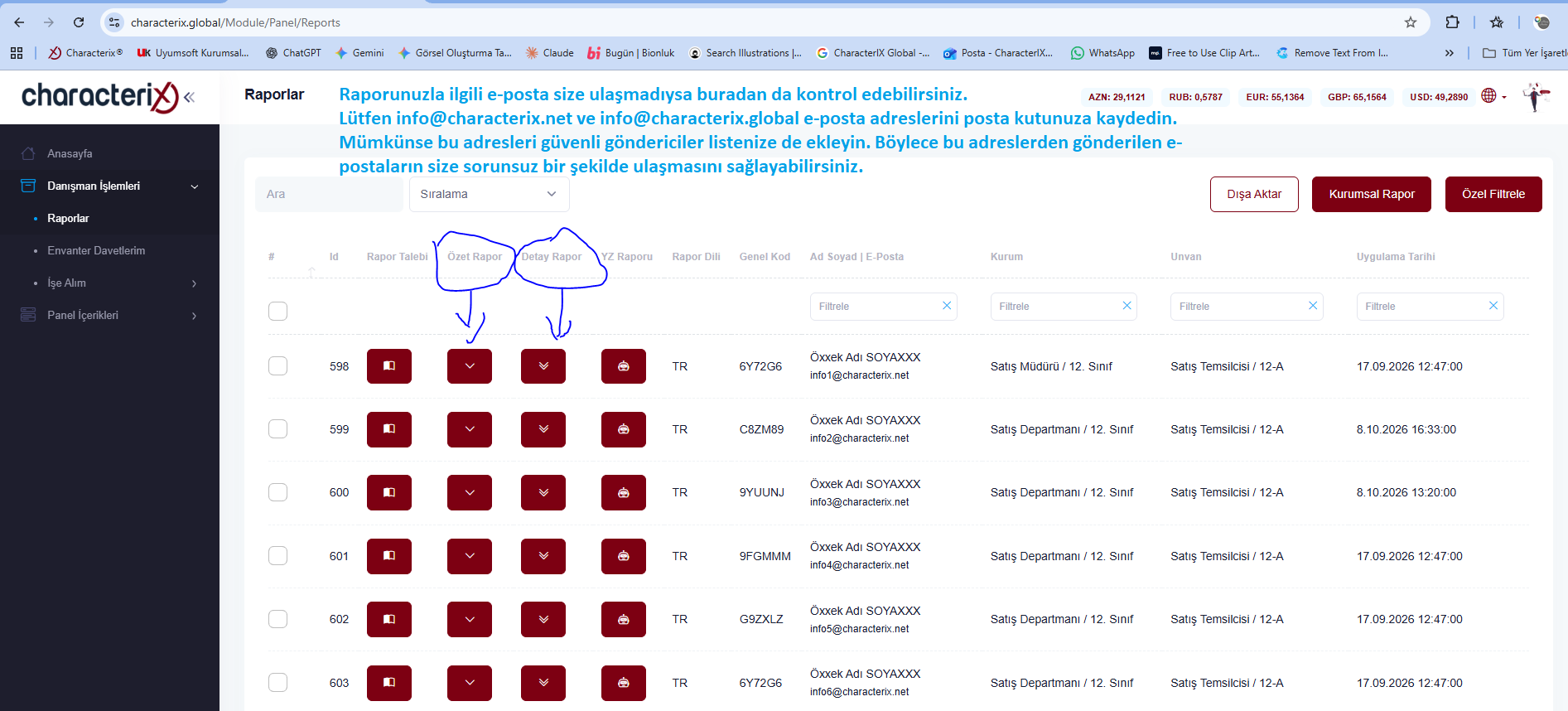
- ⌄ Özet Rapor düğmesi kısa raporu açar.
- ︾ Detay Rapor düğmesi ayrıntılı raporu açar.
- Üstteki Ara kutusu ve sütun filtreleriyle ada, e-postaya veya kuruma göre arama yapabilirsiniz.
Raporu farklı bir dilde almak
Satırın solundaki ▣ Rapor Talebi düğmesinden raporu yeni bir dilde ürettirebilirsiniz. Örneğin Türkçe bir rapor için GB seçerseniz, yaklaşık 15 dakika sonra sistem raporun İngilizcesini gönderir. Raporlar 5 dilde alınabilir.
- Üretilmiş bir rapor aynı dilde tekrar üretilmez.
- Farklı dilde rapor 30 gün içinde alınabilir. Daha eski raporlar farklı dilde üretilememektedir.
7Rapordaki yönerge açıklamasını okuyun
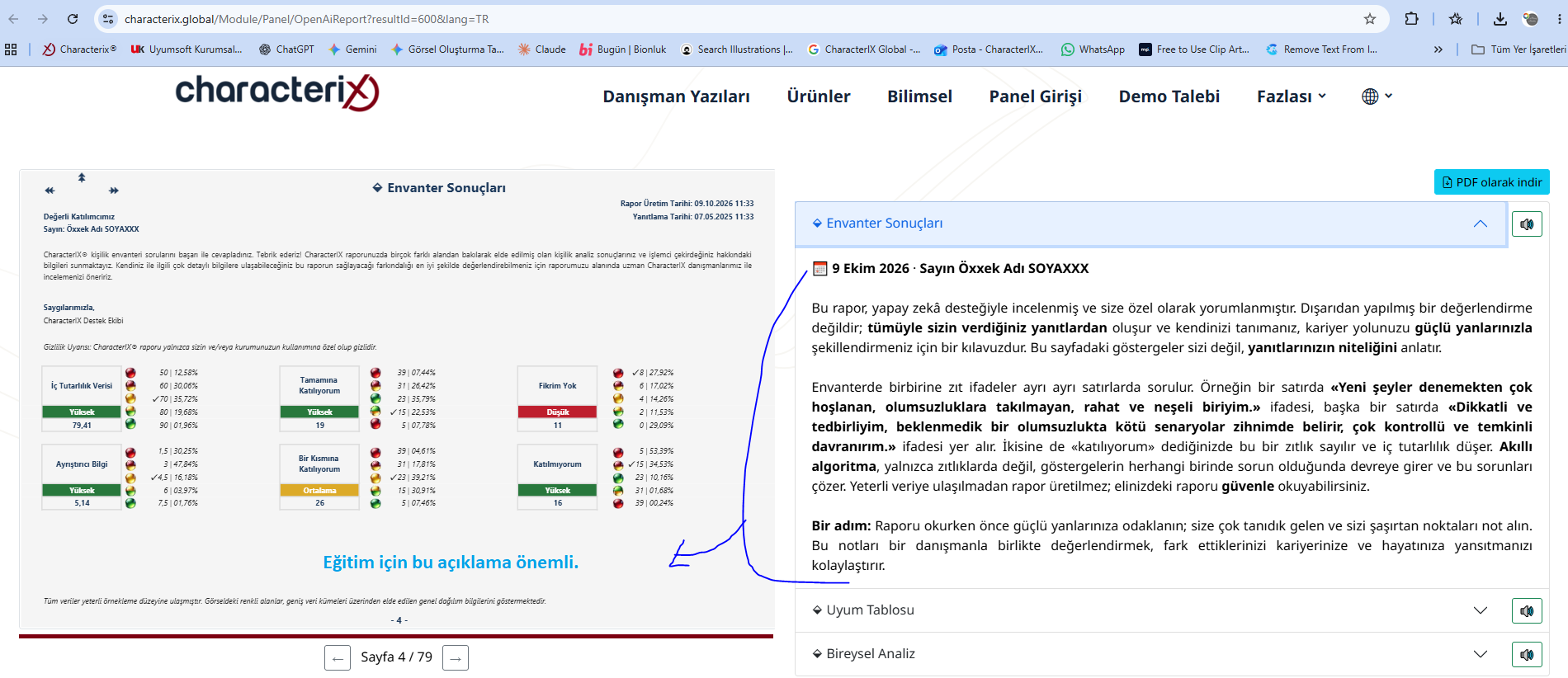
Raporu açtığınızda ekranın sağ tarafında, raporun nasıl okunması gerektiğini anlatan yönerge açıklaması yer alır. Bu bölüm göstergelerin ne anlama geldiğini, iç tutarlılığın nasıl değerlendirildiğini ve rapora nasıl yaklaşılması gerektiğini açıklar.
8Liste dışında bireysel envanter çözdürme
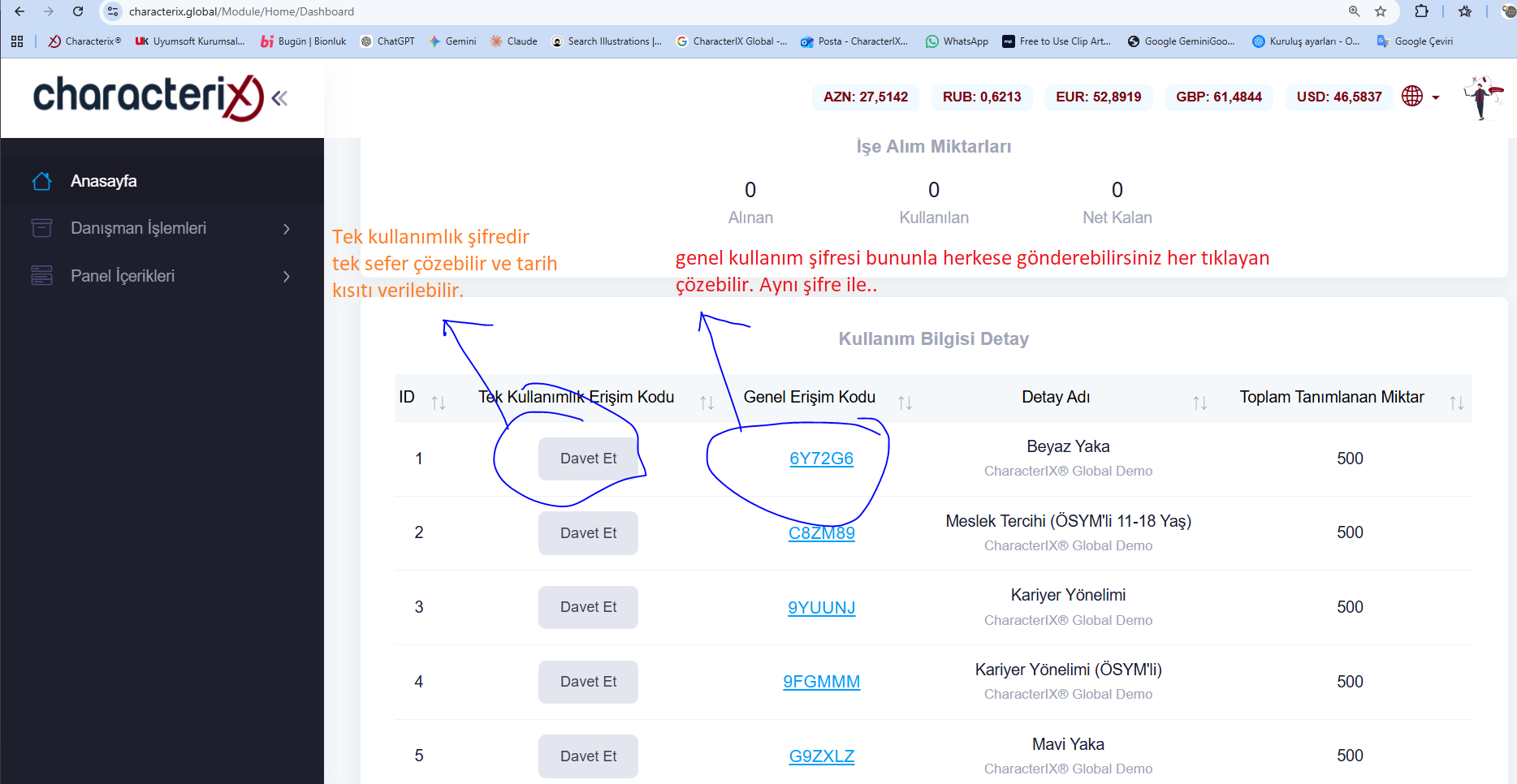
Panelde Anasayfa'yı açın ve Kullanım Bilgisi Detay tablosuna inin. Her envanter türü için iki seçeneğiniz vardır:
| Seçenek | Nasıl çalışır? |
|---|---|
| Tek Kullanımlık Erişim Kodu Davet Et |
Belirli bir kişiye özel şifre üretir. Envanter yalnızca bir kez çözülebilir ve tarih kısıtı verilebilir. |
| Genel Erişim Kodu Kod bağlantısı |
Genel kullanım şifresidir. Bağlantıya tıklayan herkes aynı şifreyle envanteri çözebilir. |