 TR
TR GB
GB RU
RU DE
DE AZ
AZMəktəblər və şirkətlərin insan resursları bölmələri üçün kütləvi tətbiq bələdçisi. Başlamazdan əvvəl aşağıdakı siyahını addım-addım tamamlayın. Tez-tez verilən sualların cavabları və ekran görüntüləri hər addımın altındadır.
1E-poçt ünvanlarımızı etibarlı göndərici kimi əlavə edin
info@characterix.netBütün əlaqə və yazışmalar üçün əsas ünvanımız.info@characterix.globalYalnız sistem bildirişləri üçündür. Bu ünvana məktub göndərməyin.Məktublarımızı görmürsünüzsə, əvvəlcə Spam / Lazımsız (Junk) qovluğunu yoxlayın.
2Panelə giriş və şifrə yaratmaq
Sistemə məktəbiniz və ya təşkilatınız üçün qeydiyyatdan keçmiş e-poçt ünvanınızla daxil olursunuz.
- characterix.global ünvanına keçin və Panelə Giriş düyməsinə klikləyin.
- Şifrəmi unutmuşam seçimini seçin.
- Sistemdə qeydiyyatda olan e-poçt ünvanınızı yazın.
- Gələn məktubdakı keçid vasitəsilə yeni şifrənizi yaradın.
- Yeni şifrənizlə panelə daxil olun.
3Hesabat ayarları faylını (Excel) doldurun
- Məktəblər (şagird hesabatları): yalnız Meslek Tercihi 11-18 Yaş (Peşə seçimi, 11–18 yaş) sütunları
- İnsan resursları: yalnız Beyaz Yaka (Ağ yaxalıqlar) sütunları
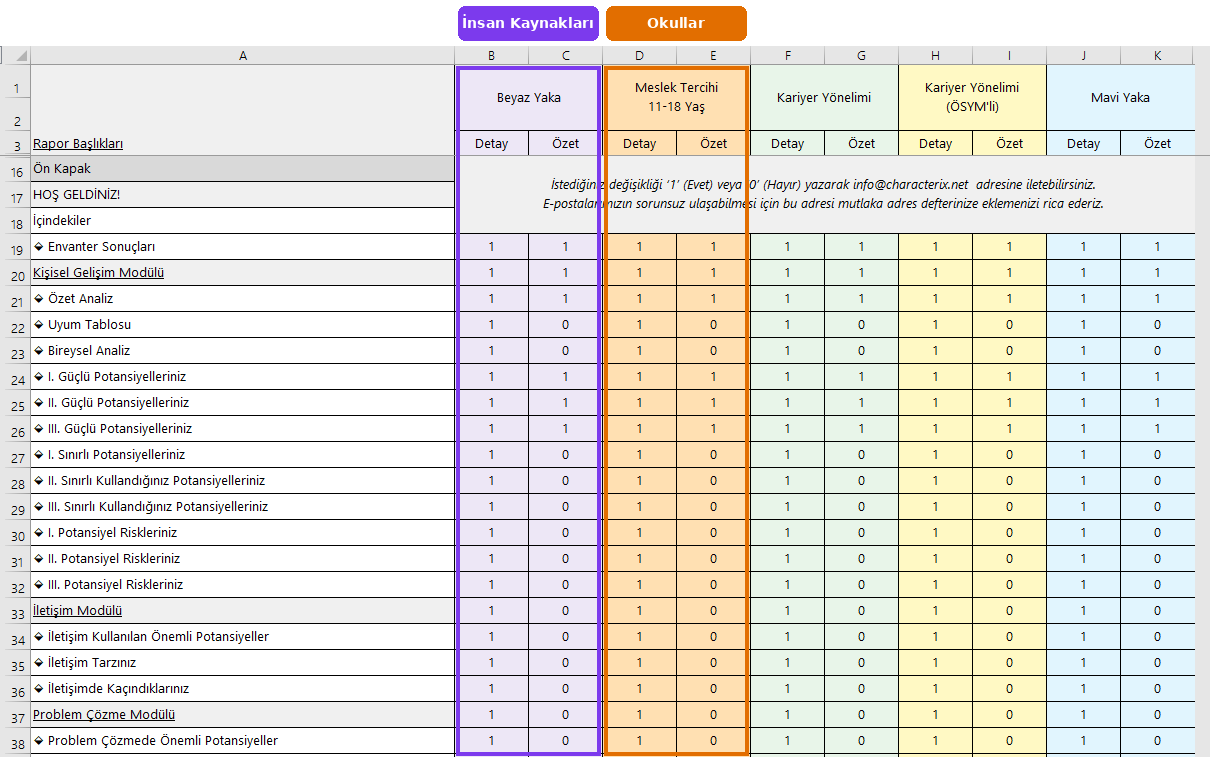
Necə doldurulur?
- Faylı açın və yuxarıda görünən sarı xəbərdarlıq zolağında Enable Content (Məzmunu aktivləşdir) düyməsinə klikləyin.
- Qarşınıza yalnız 1 və 0 dəyərlərindən ibarət ayarlar ekranı çıxacaq (şəkildəki kimi).
- Öz sütununuzda istədiyiniz ayarlar üçün 1 (Bəli), istəmədikləriniz üçün 0 (Xeyr) yazın.
- Faylı yadda saxlayın və info@characterix.net ünvanına göndərin.
- Sarı zolaq görünmürsə və ya makroların bloklandığını bildirən qırmızı "Security Risk" (Təhlükəsizlik riski) xəbərdarlığı çıxırsa: faylı bağlayın, üzərinə sağ klikləyib Properties (Xüsusiyyətlər) bölməsini açın, aşağıdakı Unblock (Blokdan çıxar) qutusunu işarələyin, OK düyməsinə basın və faylı yenidən açın.
- Faylı başqa formatda (məs. .xlsx) yadda saxlamayın; o, .xlsm formatında qalmalıdır.
- Ayarlar faylı və iştirakçı siyahısı yoxlanılmadan göndəriş edilə bilməz. Buna görə Excel faylını göndərdiyiniz gün göndəriş mümkün deyil; ən tez göndəriş vaxtı növbəti gündür.
- Göndəriş sorğunuzda yalnız günü deyil, saatı da qeyd edin (məs. "16 oktyabr, 10:00"). İstəsəniz, sadəcə "Hazır olan kimi göndərin" də yaza bilərsiniz.
- Kütləvi göndəriş ayarlarınızı təsdiqlədikdən sonra başlayır; təsdiqləməzdən əvvəl ayarlarınızı diqqətlə yoxlayın.
- Hesabatlarda geriyə dönük dəyişiklik yalnız proqram əməliyyatı ilə mümkün olduğundan göndərişdən sonra geriyə dönük əməliyyat aparılmır.
4Göndəriş prosesi necə işləyir?
"Tətbiqə hazır olduğumuz zaman iştirakçılara (şagird, namizəd və ya işçi) göndərmək üçün sizdən keçid alacağıqmı?"
Ayrıca keçid gözləməyinizə ehtiyac yoxdur:
- Kütləvi tətbiqdə dəvət məktublarını yalnız characterIX® göndərir.
- Qalan bütün proses avtomatik gedir: iştirakçı inventarı cavablandırır, hesabat yaranır və hesabat ayarlarınıza uyğun göndərilir.
- Bütün prosesi paneldən izləyirsiniz: kimə göndərildiyini, kimin tamamladığını və kimin hələ başlamadığını real vaxtda görürsünüz.
5Kimə nə göndərildi? Səhv e-poçt ünvanını düzəltmək
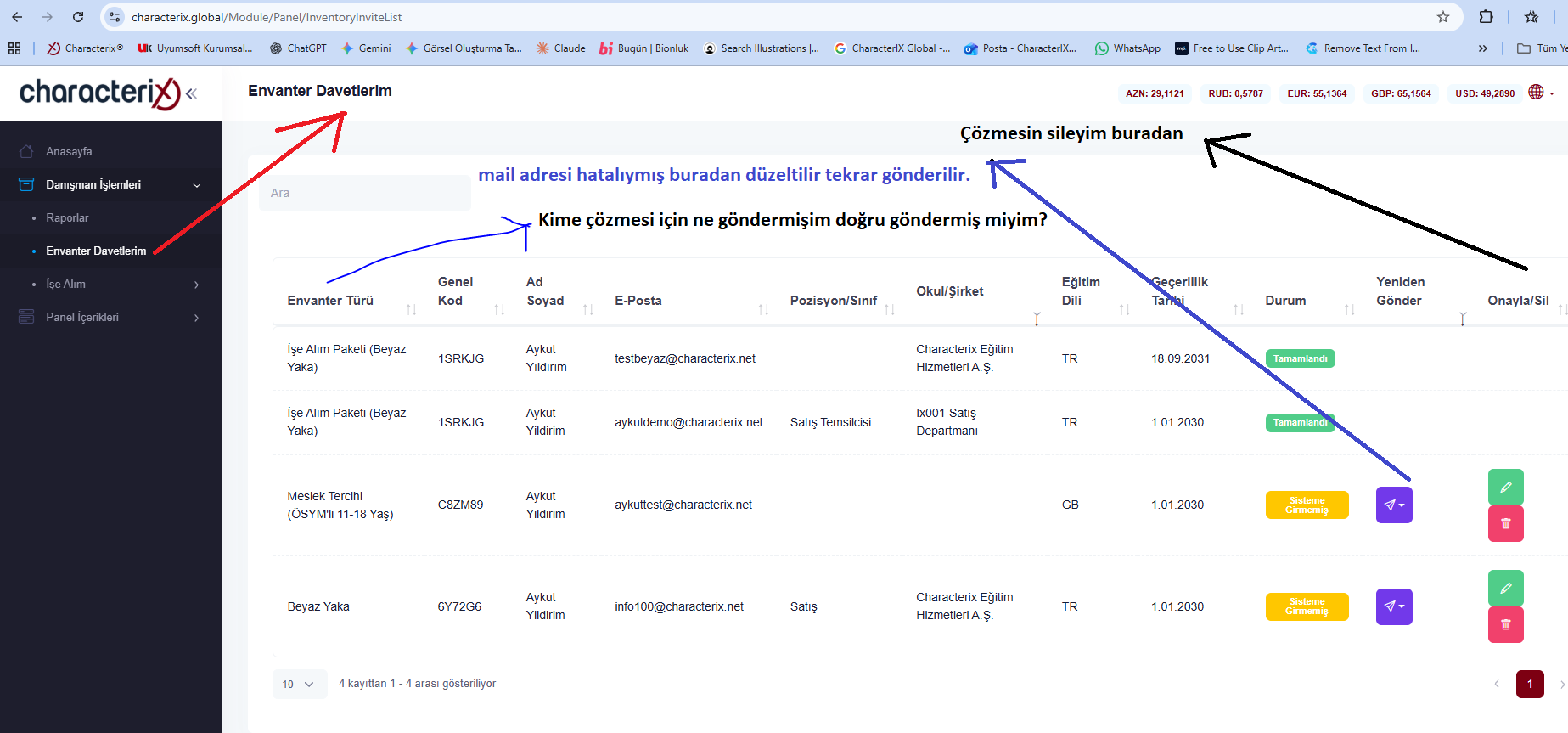
Sol menyudan Məsləhətçi Əməliyyatları → İnventar Dəvətlərim səhifəsini açın. Burada hər dəvətin inventar növünü, kodunu, şəxsi, e-poçt ünvanını və statusunu görürsünüz.
| Gördüyünüz | Mənası / Nə etməlisiniz? |
|---|---|
| Tamamlandı | İştirakçı inventarı bitirdi, hesabat yarandı. |
| Sistemə daxil olmayıb | İştirakçı hələ başlamayıb və ya bitirməyib. E-poçt ünvanını yoxlayın, lazım olarsa xatırladın. |
| ✎ Redaktə et | E-poçt ünvanı səhvdirsə və ya etibarlılıq tarixini dəyişmək istəyirsinizsə, buradan redaktə edin. |
| ➤ Yenidən göndər | Düzəlişdən sonra və ya dəvət çatmayıbsa, dəvəti yenidən göndərin. |
| 🗑 Sil | Yalnız özünüzün etdiyiniz göndərişləri silə bilərsiniz. Kütləvi göndərişləri characterIX® etdiyi üçün kütləvi dəvətləri silmək səlahiyyətiniz yoxdur. |
6Hesabatlara paneldən çatmaq
Hesabat məktubu sizə çatmasa belə, hesabat itmir. Bütün hesabatlara Məsləhətçi Əməliyyatları → Hesabatlar səhifəsindən baxa bilərsiniz.
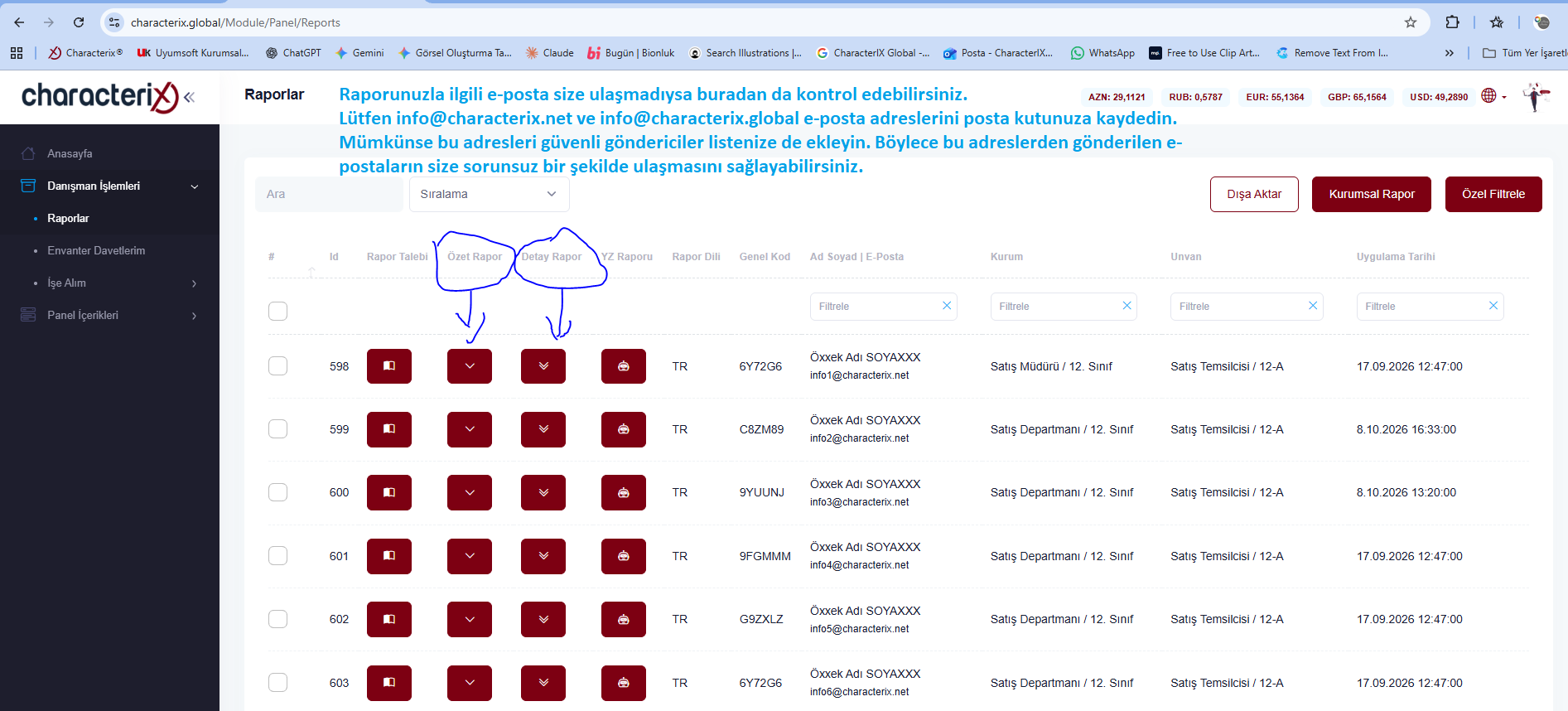
- ⌄ Qısa Hesabat düyməsi qısa hesabatı açır.
- ︾ Ətraflı Hesabat düyməsi geniş hesabatı açır.
- Yuxarıdakı Axtar qutusu və sütun filtrləri ilə ada, e-poçta və ya təşkilata görə axtarış edə bilərsiniz.
Hesabatı başqa dildə almaq
Sətrin solundakı ▣ Hesabat Sorğusu düyməsi ilə hesabatı yeni dildə hazırlada bilərsiniz. Məsələn, türkcə hesabat üçün GB seçsəniz, təxminən 15 dəqiqə sonra sistem hesabatın ingiliscə variantını göndərir. Hesabatlar 5 dildə alına bilər.
- Artıq hazırlanmış hesabat eyni dildə yenidən hazırlanmır.
- Başqa dildə hesabat 30 gün ərzində alına bilər. Daha köhnə hesabatlar başqa dildə hazırlana bilmir.
7Hesabatdakı təlimat izahını oxuyun
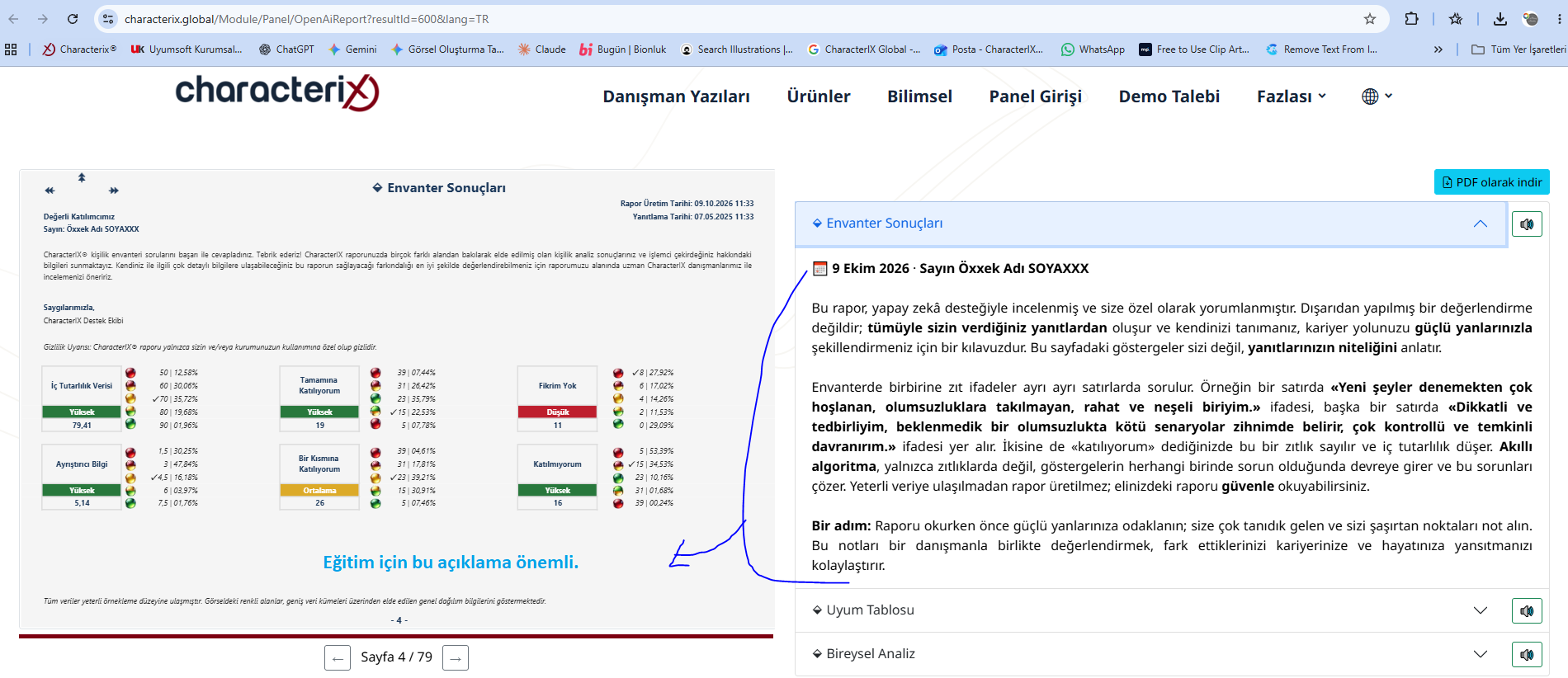
Hesabatı açdığınız zaman ekranın sağ tərəfində hesabatın necə oxunmalı olduğunu izah edən təlimat yer alır. Bu bölmə göstəricilərin nə demək olduğunu, daxili ardıcıllığın necə qiymətləndirildiyini və hesabata necə yanaşmaq lazım olduğunu izah edir.
8Siyahıdan kənar şəxslərə fərdi inventar göndərmək
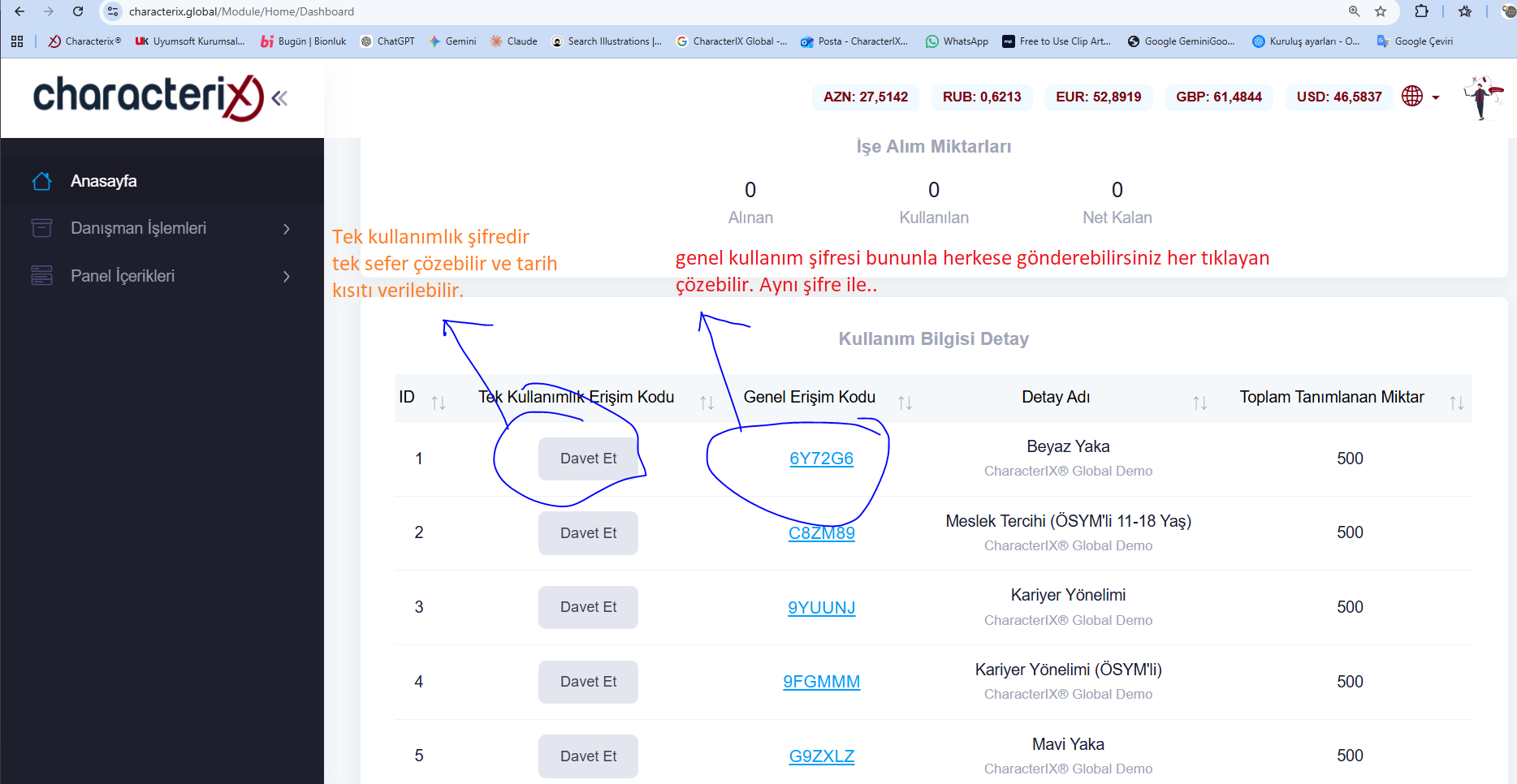
Paneldə Ana səhifəni açın və İstifadə Məlumatı Detalları cədvəlinə enin. Hər inventar növü üçün iki seçiminiz var:
| Seçim | Necə işləyir? |
|---|---|
| Birdəfəlik Giriş Kodu Dəvət et |
Konkret bir şəxs üçün fərdi şifrə yaradır. İnventar yalnız bir dəfə cavablandırıla bilər və tarix məhdudiyyəti qoyula bilər. |
| Ümumi Giriş Kodu Kod keçidi |
Ümumi istifadə şifrəsidir. Keçidə klikləyən hər kəs inventarı eyni şifrə ilə cavablandıra bilər. |