 TR
TR GB
GB RU
RU DE
DE AZ
AZLeitfaden zur Gruppendurchführung für Schulen und Personalabteilungen von Unternehmen. Arbeiten Sie die Checkliste vor dem Start Schritt für Schritt ab. Antworten auf häufige Fragen und Screenshots finden Sie unter jedem Schritt.
1Unsere E-Mail-Adressen als sichere Absender eintragen
info@characterix.netUnsere Hauptadresse für alle Anfragen und Korrespondenz.info@characterix.globalNur für Systembenachrichtigungen. Bitte senden Sie keine E-Mails an diese Adresse.Wenn Sie unsere E-Mails nicht finden, prüfen Sie zuerst Ihren Spam- / Junk-Ordner.
2Anmeldung im Panel und Passwort erstellen
Sie melden sich mit der E-Mail-Adresse an, die für Ihre Schule oder Organisation registriert ist.
- Rufen Sie characterix.global auf und klicken Sie auf Panel-Anmeldung.
- Wählen Sie Passwort vergessen.
- Geben Sie Ihre im System registrierte E-Mail-Adresse ein.
- Erstellen Sie über den Link in der E-Mail ein neues Passwort.
- Melden Sie sich mit dem neuen Passwort im Panel an.
3Die Einstellungsdatei für Berichte (Excel) ausfüllen
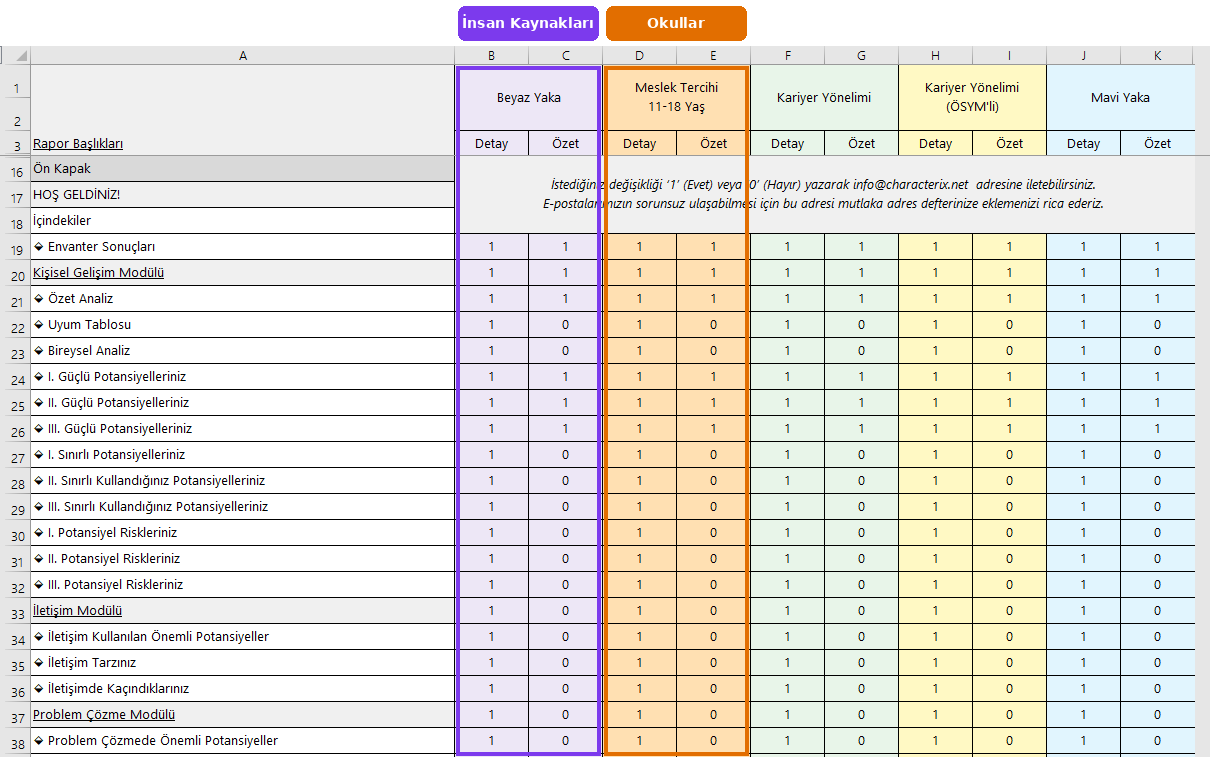
- Schulen (Schülerberichte): nur die Spalten Meslek Tercihi 11-18 Yaş (Berufswahl, 11–18 Jahre)
- Personalabteilungen: nur die Spalten Beyaz Yaka (Angestellte / White Collar)
So füllen Sie die Datei aus
- Öffnen Sie die Datei und klicken Sie in der gelben Warnleiste oben auf Inhalt aktivieren.
- Sie sehen einen Einstellungsbildschirm, der nur die Werte 1 und 0 enthält (wie im Bild).
- Tragen Sie in Ihrer Spalte 1 (Ja) für gewünschte und 0 (Nein) für nicht gewünschte Einstellungen ein.
- Speichern Sie die Datei und senden Sie sie an info@characterix.net.
- Erscheint die gelbe Leiste nicht oder sehen Sie die rote Warnung „Sicherheitsrisiko – Makros blockiert“: Schließen Sie die Datei, klicken Sie mit der rechten Maustaste darauf, öffnen Sie Eigenschaften, setzen Sie unten das Häkchen bei Zulassen, klicken Sie auf OK und öffnen Sie die Datei erneut.
- Speichern Sie die Datei nicht in einem anderen Format (z. B. .xlsx); sie muss im Format .xlsm bleiben.
- Ohne Prüfung der Einstellungsdatei und der Teilnehmerliste ist kein Versand möglich. Daher ist ein Versand am selben Tag, an dem Sie die Excel-Datei senden, nicht möglich; der früheste Versandzeitpunkt ist der Folgetag.
- Geben Sie in Ihrer Versandanfrage neben dem Datum auch die Uhrzeit an (z. B. „16. Oktober, 10:00 Uhr“). Sie können auch einfach „Senden, sobald alles bereit ist“ schreiben.
- Der Gruppenversand startet erst, nachdem Sie Ihre Einstellungen bestätigt haben. Prüfen Sie diese daher vor der Bestätigung sorgfältig.
- Rückwirkende Änderungen an Berichten sind nur über einen Software-Eingriff möglich; nach dem Versand nehmen wir daher keine rückwirkenden Änderungen vor.
4Wie läuft der Versand ab?
„Erhalten wir von Ihnen einen Link, den wir an die Teilnehmenden (Schüler, Bewerber oder Mitarbeitende) weiterleiten, sobald wir startbereit sind?“
Sie müssen nicht auf einen separaten Link warten:
- Bei der Gruppendurchführung werden die Einladungs-E-Mails ausschließlich von characterIX® versendet.
- Alles Weitere läuft automatisch: Die Teilnehmenden füllen das Inventar aus, der Bericht wird erstellt und gemäß Ihren Berichtseinstellungen versendet.
- Sie verfolgen den gesamten Ablauf im Panel: In Echtzeit sehen Sie, wer eingeladen wurde, wer fertig ist und wer noch nicht begonnen hat.
5Wer hat was erhalten? Falsche E-Mail-Adresse korrigieren
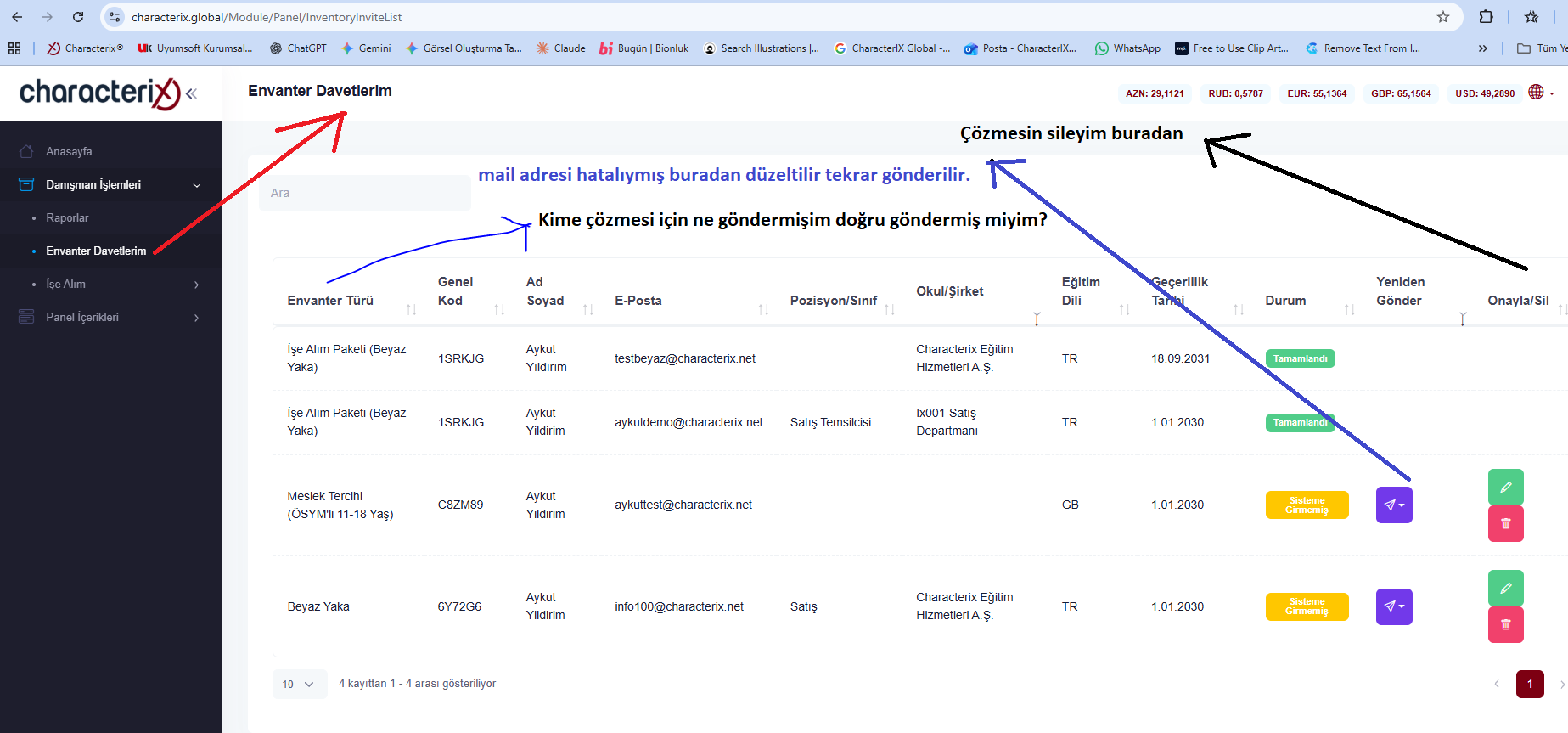
Öffnen Sie im linken Menü Beratervorgänge → Meine Inventar-Einladungen. Dort sehen Sie zu jeder Einladung Inventartyp, Code, Person, E-Mail-Adresse und Status.
| Was Sie sehen | Bedeutung / Was ist zu tun? |
|---|---|
| Abgeschlossen | Die Person hat das Inventar abgeschlossen, der Bericht wurde erstellt. |
| Nicht begonnen | Die Person hat noch nicht begonnen oder nicht abgeschlossen. Prüfen Sie die E-Mail-Adresse und erinnern Sie bei Bedarf. |
| ✎ Bearbeiten | Hier korrigieren Sie eine falsche E-Mail-Adresse oder ändern das Gültigkeitsdatum. |
| ➤ Erneut senden | Senden Sie die Einladung nach einer Korrektur oder wenn sie nicht angekommen ist erneut. |
| 🗑 Löschen | Sie können nur Einladungen löschen, die Sie selbst versendet haben. Gruppeneinladungen werden von characterIX® versendet und können von Ihnen nicht gelöscht werden. |
6Berichte im Panel abrufen
Auch wenn eine Berichts-E-Mail Sie nicht erreicht, geht der Bericht nicht verloren. Alle Berichte finden Sie unter Beratervorgänge → Berichte.
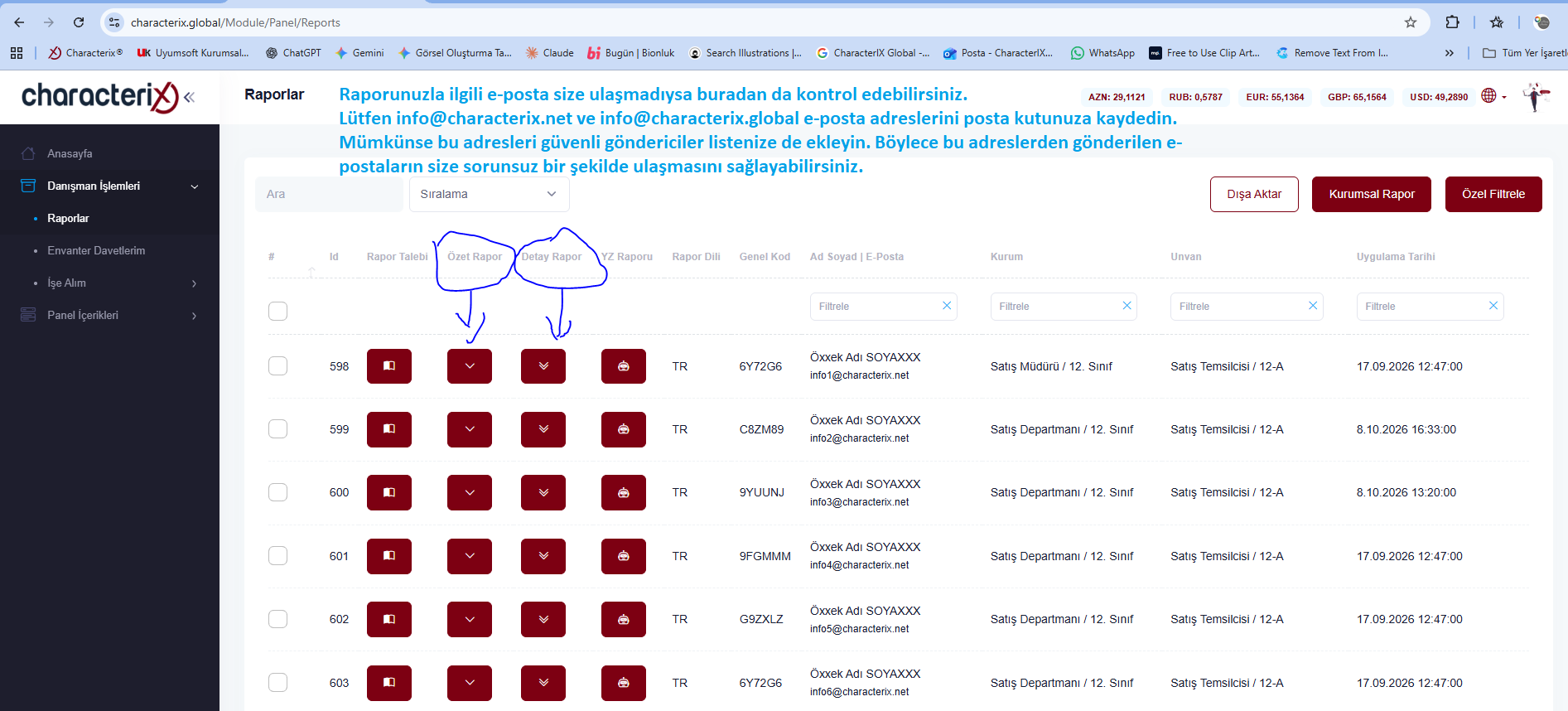
- ⌄ Die Schaltfläche Kurzbericht öffnet die kurze Fassung.
- ︾ Die Schaltfläche Detailbericht öffnet die ausführliche Fassung.
- Mit dem Suchfeld und den Spaltenfiltern oben suchen Sie nach Name, E-Mail oder Organisation.
Bericht in einer anderen Sprache erhalten
Über die Schaltfläche ▣ Berichtsanfrage links in der Zeile können Sie den Bericht in einer neuen Sprache erstellen lassen. Wählen Sie z. B. für einen türkischen Bericht GB, sendet das System nach etwa 15 Minuten die englische Fassung. Berichte sind in 5 Sprachen verfügbar.
- Ein bereits erstellter Bericht wird in derselben Sprache nicht erneut erstellt.
- Berichte in einer anderen Sprache können innerhalb von 30 Tagen angefordert werden. Für ältere Berichte ist dies nicht möglich.
7Die Leseanleitung im Bericht lesen
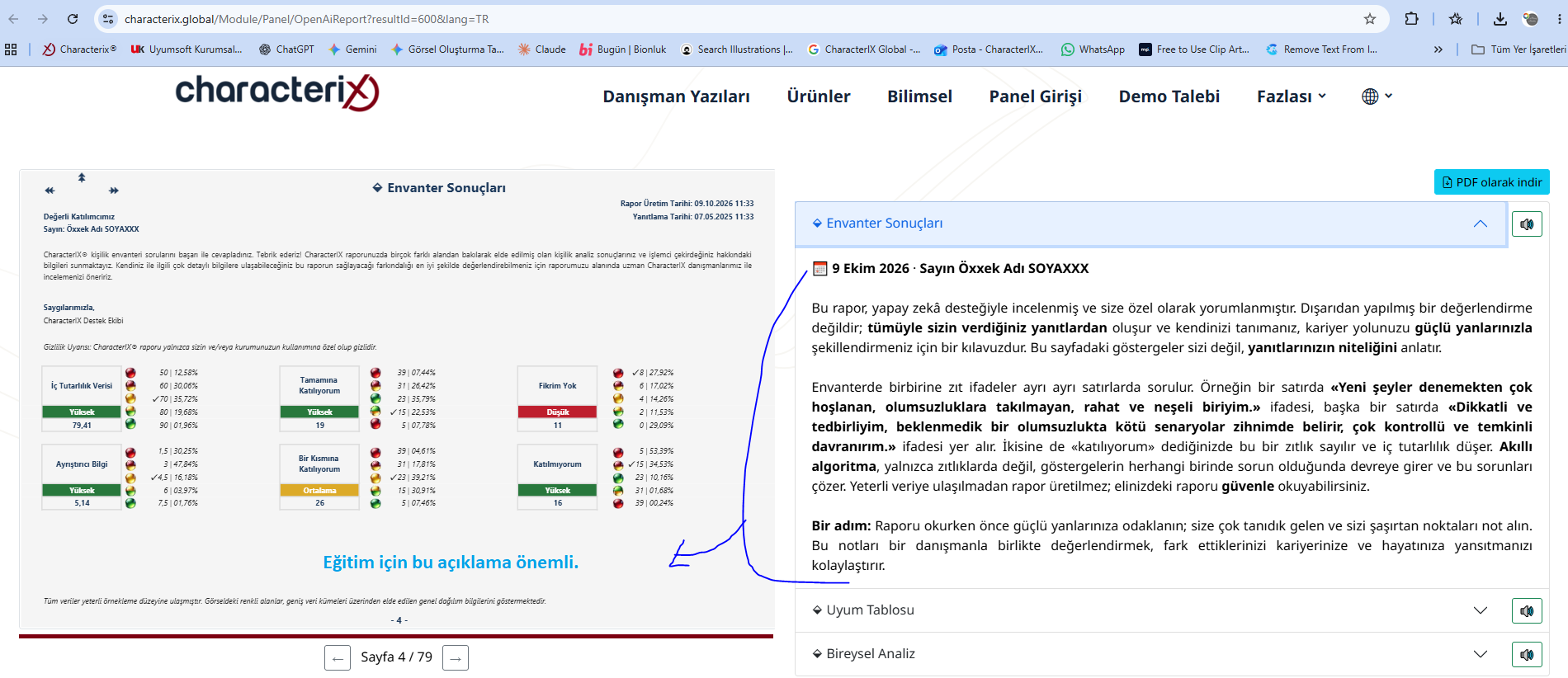
Wenn Sie einen Bericht öffnen, finden Sie rechts eine Anleitung, wie der Bericht zu lesen ist. Sie erklärt, was die Kennwerte bedeuten, wie die innere Konsistenz der Antworten bewertet wird und wie man den Bericht richtig einordnet.
8Das Inventar einzeln an Personen außerhalb der Liste senden
Öffnen Sie im Panel die Startseite und scrollen Sie zur Tabelle Nutzungsdetails. Für jeden Inventartyp gibt es zwei Möglichkeiten:
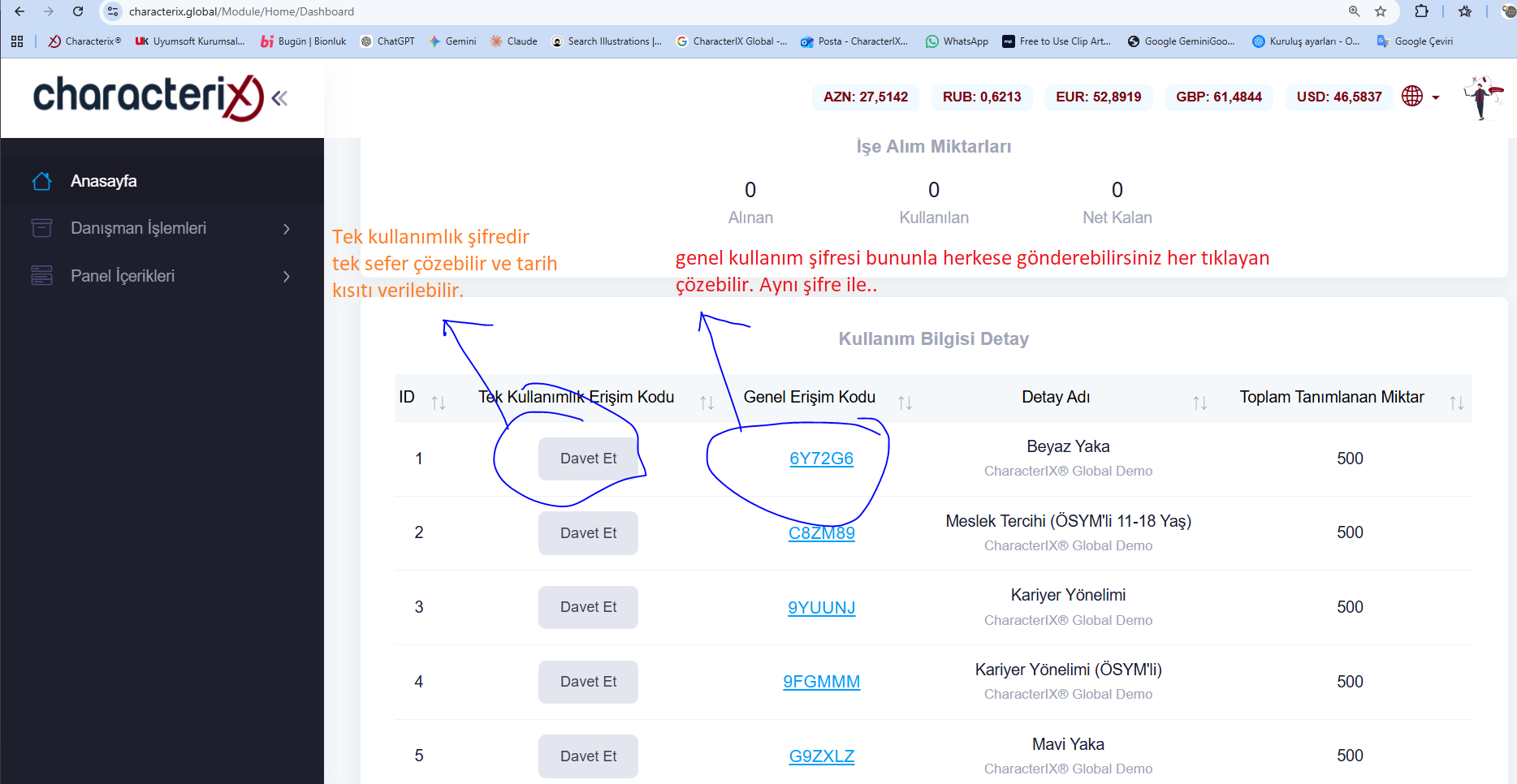
| Möglichkeit | So funktioniert es |
|---|---|
| Einmal-Zugangscode Einladen |
Erstellt einen persönlichen Code für eine bestimmte Person. Das Inventar kann nur einmal ausgefüllt werden, und eine zeitliche Begrenzung ist möglich. |
| Allgemeiner Zugangscode Code-Link |
Ein Code zur allgemeinen Nutzung. Jede Person, die den Link anklickt, kann das Inventar mit demselben Code ausfüllen. |